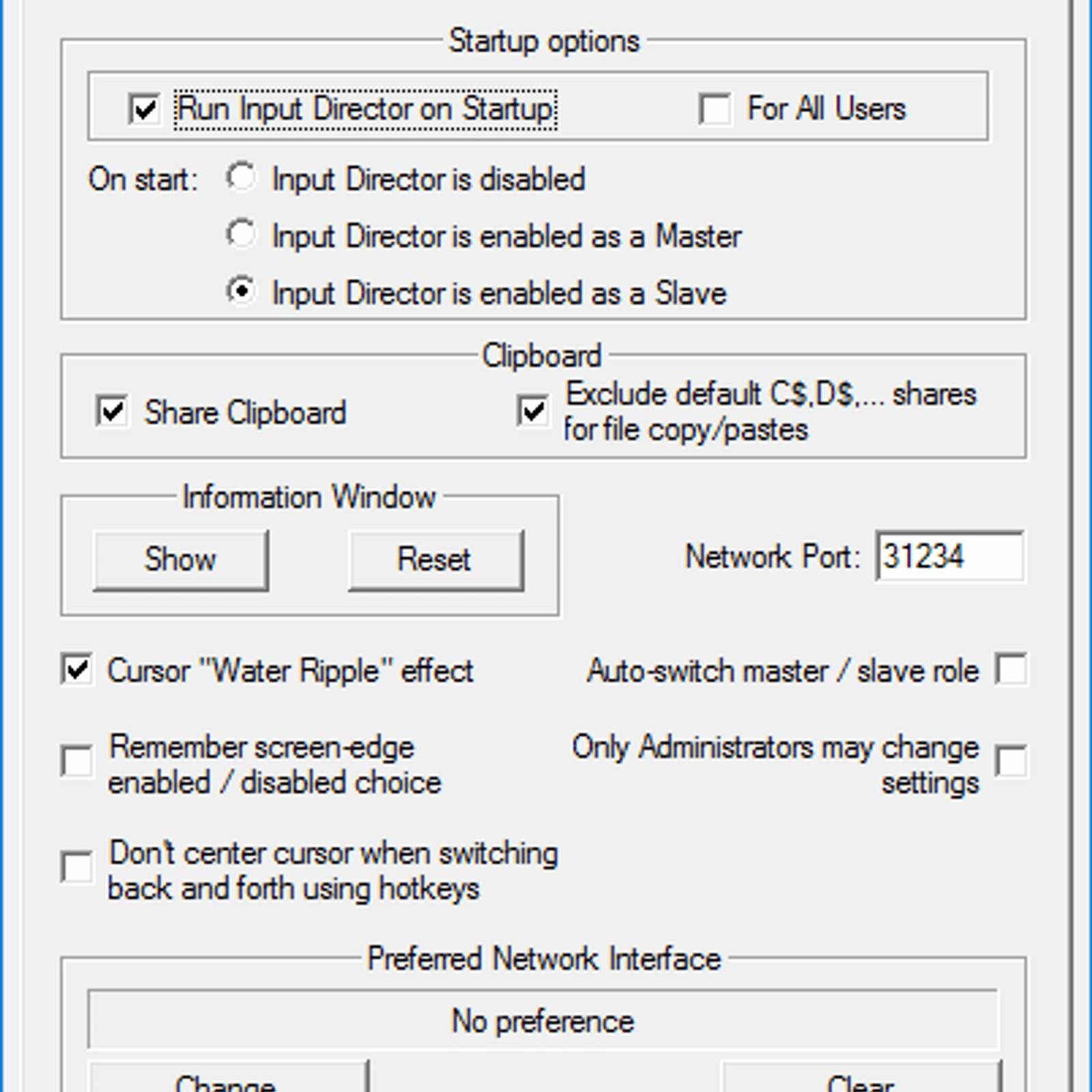
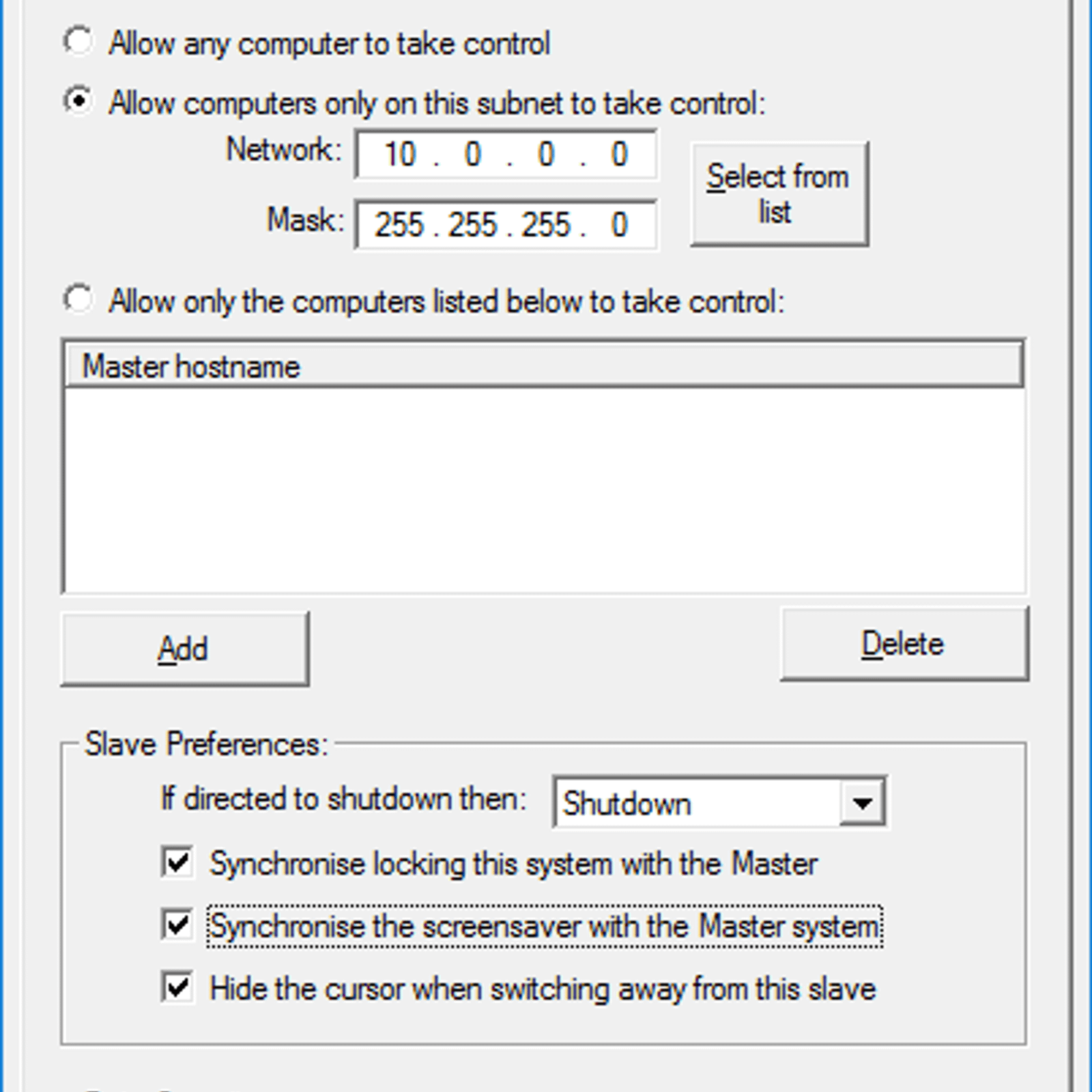
Input Director es una aplicación de Windows que te permite controlar múltiples sistemas de Windows usando el teclado / mouse conectado a una computadora. Está diseñado para personas que tienen dos (o más) computadoras configuradas en casa y se encuentran regularmente pasando de un sistema a otro. Con Input Director, puede compartir un solo teclado / mouse en un conjunto de computadoras. Las computadoras con múltiples monitores son totalmente compatibles. Cambia el sistema que recibe la entrada mediante una tecla de acceso rápido o moviendo el cursor para que haga la transición de una pantalla a la otra (de manera muy similar a la configuración de varios monitores) ....
Discontinuado El proyecto ya no se desarrolla, pero el programa aún se puede descargar y está funcionando
Descontinuado Última actualización: 2015-09-23, vea https://sourceforge.net/projects/win2vnc/
Comentario por n0mad · Aug 2017
Normalmente, no dejo comentarios de revisión en ningún sitio web, pero solo quiero tomarme un tiempo para dar un AGRADECIMIENTO MUY GRANDE al desarrollador de este software MUY ÚTIL que hizo el trabajo más fácil, en lugar de cambiar a 4 teclados y ratones diferentes, ahora solo tengo para usar 1. Revisé en el foro de desarrolladores y mucha gente quiere donar, pero el desarrollador dirigió a los usuarios a este sitio web, por lo que vino a dar un GRAN GRACIAS al desarrollador. He intentado Mosue sin fronteras, visualice el equipo, comparta su mouse, pero el Director de entrada es, por mucho, el mejor que he usado. Nuevamente desarrollador de TYVM. [Editado por n0mad, 22 de agosto]
Comentario por kkmax · Jan 2017
A lo largo de los años, he probado varios programas de software KVM, especialmente cuando solía interesarme por las Mac y necesitaba algo que lo soportara, pero mi versión probada y verdadera siempre ha sido Input Director. Ahora soy casi exclusivamente de Windows, aparte de algunos equipos viejos de Apple que rara vez se usan, e incluso entonces, normalmente estoy en Boot Camp (Windows). He utilizado Input Director para compartir un teclado y un mouse entre hasta cuatro computadoras y computadoras portátiles sin ningún problema. Cuando me encontré con un error hace un tiempo, le envié un correo electrónico a Shane, el desarrollador, y él me contestó: estaba realmente sorprendido e impresionado. Compare eso con Synergy, donde las personas se han quejado de un error de ángulo de la cámara cuando se juega AÑOS sin resolución, ¡y cuesta $ 19 para uso privado!
Para PC con Windows, esto es lo mejor, y es GRATIS para uso personal. REALMENTE libre. Sin spyware, nagware, crippleware, sin registrarse para recibir spam. Funciona, funciona muy bien, y es realmente GRATUITO. Gracias Shane, por hacer un gran programa!
Comentario por HunterZ · Dec 2016
Probé primero a todos los demás y tuve problemas con cada uno: la sinergia ya no es gratuita. Incluso las compilaciones nocturnas están dañadas. Mouse Without Borders intercambia todos los dispositivos tipo teclado y mouse de todas las máquinas a la activa, lo que impide el uso de un control remoto HTPC en mi HTPC cuando estoy conectado a una computadora portátil. ShareMouse considera evitar que el mouse cambie de pantalla a menos que Ctrl se presiona para ser una función premium, y te fastidia mucho. MWB y ShareMouse tienen problemas con el control de juegos. ID no tiene ninguno de los problemas anteriores y es completamente gratuito.
Comentario por toolkitza · Sep 2016
He usado esta aplicación con hasta 4 computadoras y 8 pantallas. Demasiado fácil de instalar y trabajar como un encanto. Instalar, establecer maestro, establecer esclavo, BOOM! El desarrollador de Shane es increíble, excelente soporte. He estado utilizando esta aplicación durante los últimos 6 años y nunca miré hacia atrás. [Editado por toolkitza, 1 de septiembre]
Comentario por panzerchris · Sep 2016
InputDirector funciona de manera confiable y consistente y tiene un buen conjunto de características. He tenido problemas con el hecho de que otro software, como copiar / pegar, no sea confiable después de salir del modo de espera, las conexiones no se hayan restablecido, MWB perdió el adaptador de red al que lo asocié, etc. Nada de esto me sucede con InputDirector. Con las actualizaciones recientes para Windows 10, he vuelto a la opción que siempre me ha funcionado mejor :)
Comentario por CaptMurdock · Nov 2015
He estado luchando con otros programas durante algún tiempo, cortes aleatorios, la tecla de Windows no funciona, ese tipo de cosas. Al principio era escéptico, pero después de usar Input Director, estoy realmente impresionado. Es fácil, es fácil de instalar. me permite elegir qué dispositivo de red quiero usar, es perfecto. Solo quiero decir gracias a Eric, tú, el hombre.
Comentario por pfurrie · Jun 2013
Habíamos usado un teclado y mouse RF para nuestra PC con Windows Media Center por algún tiempo, pero era una solución torpe. El rango en el teclado y el mouse no era excelente, tuvimos que tener un receptor en la PC para captar la señal de RF, y nunca supimos dónde guardar el teclado y el mouse cuando no están en uso. Cuando vemos televisión en la sala de estar, todos usualmente también usan una computadora portátil, lo que significa que ya tienen un teclado y un touchpad (o mouse) siempre disponibles. Usar aquellos para el control remoto de la computadora de cine en casa sería una excelente opción. Yo había usado Synergy en el trabajo, pero siempre era difícil de configurar y configurar, y me temía configurarlo en casa. En el proceso de investigar esto, me encontré con el Director de entrada.
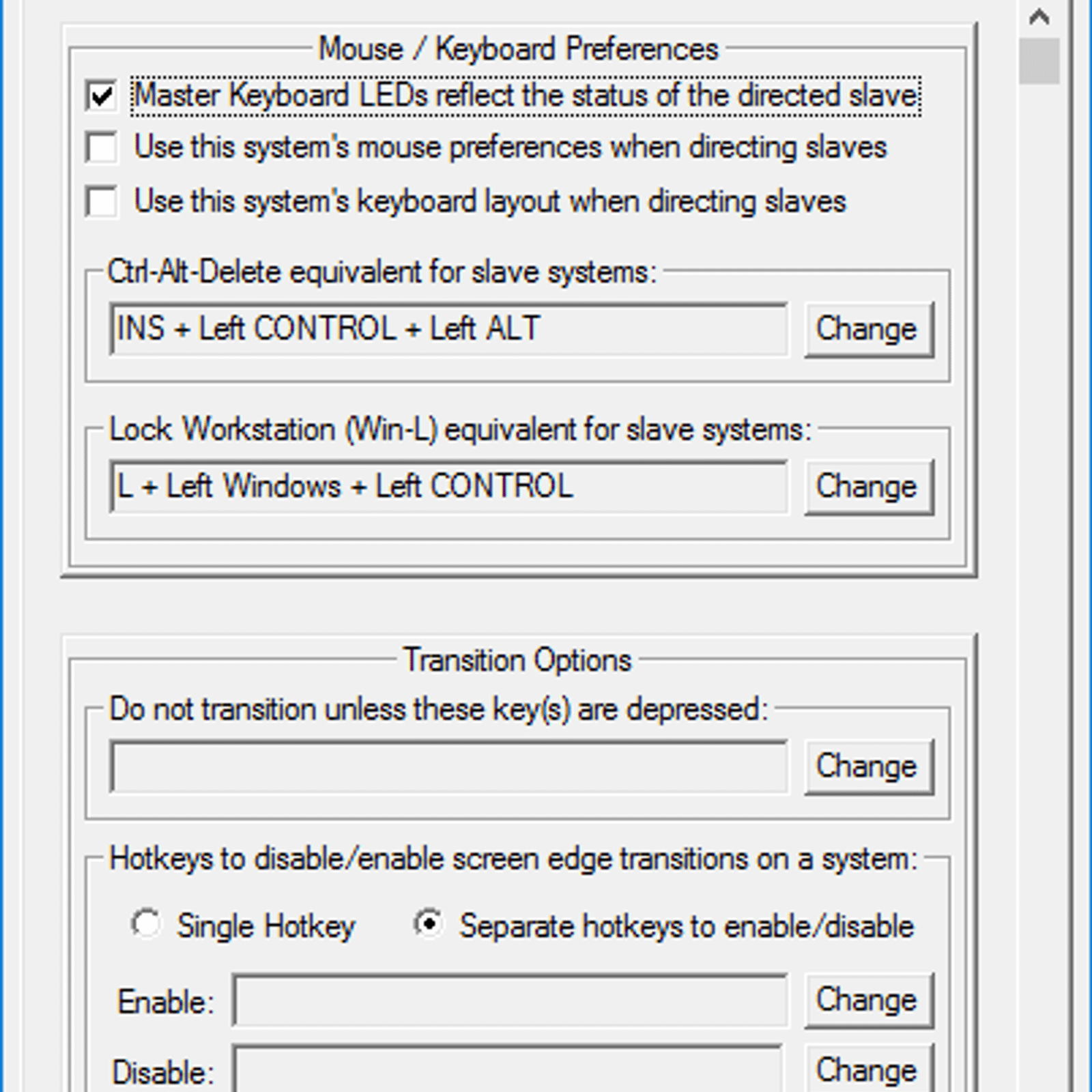
Input Director fue mucho más fácil de instalar que Synergy, y tenía una funcionalidad básica que funcionaba rápidamente. Durante la configuración de Input Director, encontré varias otras características excelentes que ahora son "imprescindibles" para nuestra configuración. Opciones de transición, mouse Esta es la capacidad de controlar cuándo el mouse (y el teclado) se moverá de la computadora local (maestra) al sistema esclavo. Cuando estamos viendo la televisión, no sería bueno que alguien constantemente mueva el cursor por error hacia la computadora del sistema de cine en casa, no está bien. El Director de entrada puede configurarse para que se deba presionar una combinación de teclado antes de que se permita que el cursor se mueva hacia el esclavo. En nuestro caso, he configurado la tecla de control izquierda + la tecla alt izquierda para que se presione, y luego muevo el mouse hacia la parte superior de la pantalla ("hacia" la computadora del sistema de cine en casa), y luego el cursor correctamente Se traslada al PC del teatro.
Cuando suelto las teclas control / alt, el mouse se bloquea en la PC del teatro (hasta que presiono nuevamente la tecla control-alt y muevo el mouse hacia abajo, hacia atrás, hacia mi computadora). Opciones de transición, keybaordTambién, otra opción de transición se puede configurar (en paralelo con el método del mouse) para un atajo solo para teclado. Para nosotros, he configurado left control + left alt + up arrow, que mueve el control a la computadora del sistema de cine en casa (muy similar al método del mouse que configuré). A la inversa, puedo presionar control izquierdo + alt izquierda + flecha hacia abajo para llevar el cursor a mi computadora. Ambas opciones de transiciones son muy configurables, por lo que podría configurar cualquier método abreviado de teclado que necesitaría para que funcione. El usuario de Lutero fue realmente emocionante cuando descubrí que podía tener tantos sistemas "maestros" como quisiera.
Esto significa que la computadora portátil de todos está ahora configurada para poder controlar la computadora del sistema de cine en casa de la misma manera. Originalmente, me preocupaba que solo pudiera haber una pareja maestro / esclavo, pero (afortunadamente) este no es el caso. No solo eso, sino que el sistema esclavo no se ve afectado por varios maestros conectados a él en el mismo momento. Si una persona mueve el mouse en su sistema, el cursor de la PC del sistema de cine en casa se mueve ... y luego otra persona lo controla y se mueve. No es muy útil, pero es genial que el sistema esclavo se comporte tan bien en este sentido. Copiar y pegar Mi tarea original para el Director de entrada era controlar a distancia la PC del sistema de cine en casa, pero también permite compartir ciertos datos del portapapeles entre los sistemas maestro y esclavo.
Para nosotros, esto es útil cuando alguien tiene un sitio web (YouTube, por ejemplo) que queremos compartir con el resto de la familia. Copie la URL en el teclado de la computadora portátil, cambie el cursor a la computadora del sistema de cine en casa y pegue la URL en su navegador. Soporte: Resulta que el Director de entrada es un programa de un solo hombre, lo que significa que cuando escribes en busca de apoyo, te comunicas con el tipo. Y él es muy sensible también. Hay un montón de otras opciones en Input Director en las que no me he metido (¡he estado funcionando durante algunos años!), Pero lo que hemos usado es fantástico. [Editado por pfurrie, 30 de junio]
Blog | Direito autoral ©2026MejorSoftware - Alternativas al software popular | Todos os direitos reservados.
Es gratis y funciona con solo unos pocos ajustes.