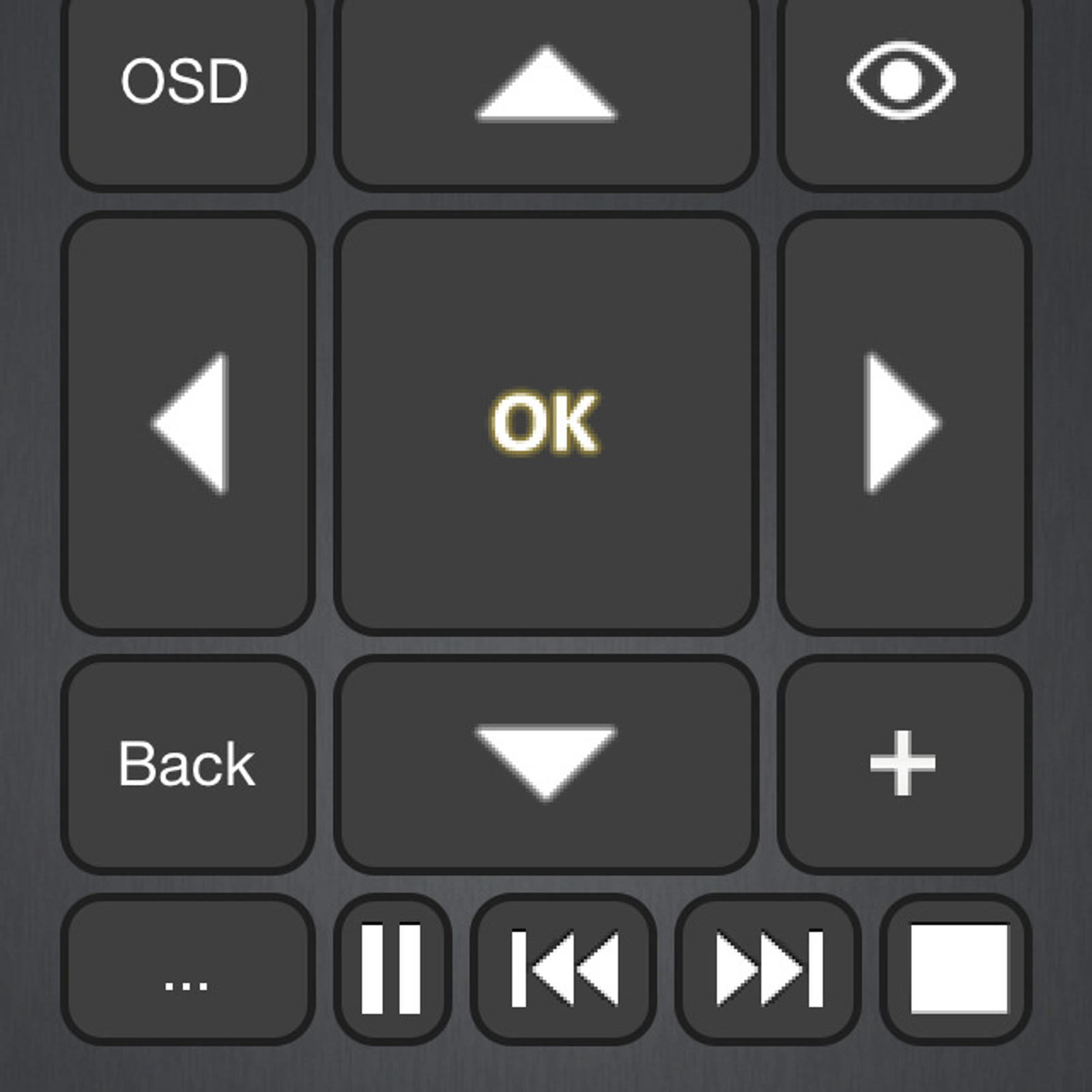
El control remoto XBMC le brinda un control completo de XBMC a través de su iPhone.
El control remoto XBMC puede conectarse a través de WiFi o una red 3G para que pueda controlar su XBMC desde cualquier lugar de la casa, o incluso desde cualquier lugar en el mundo.
Comentario por OmgItsTheSmartGuy · Jun 2011
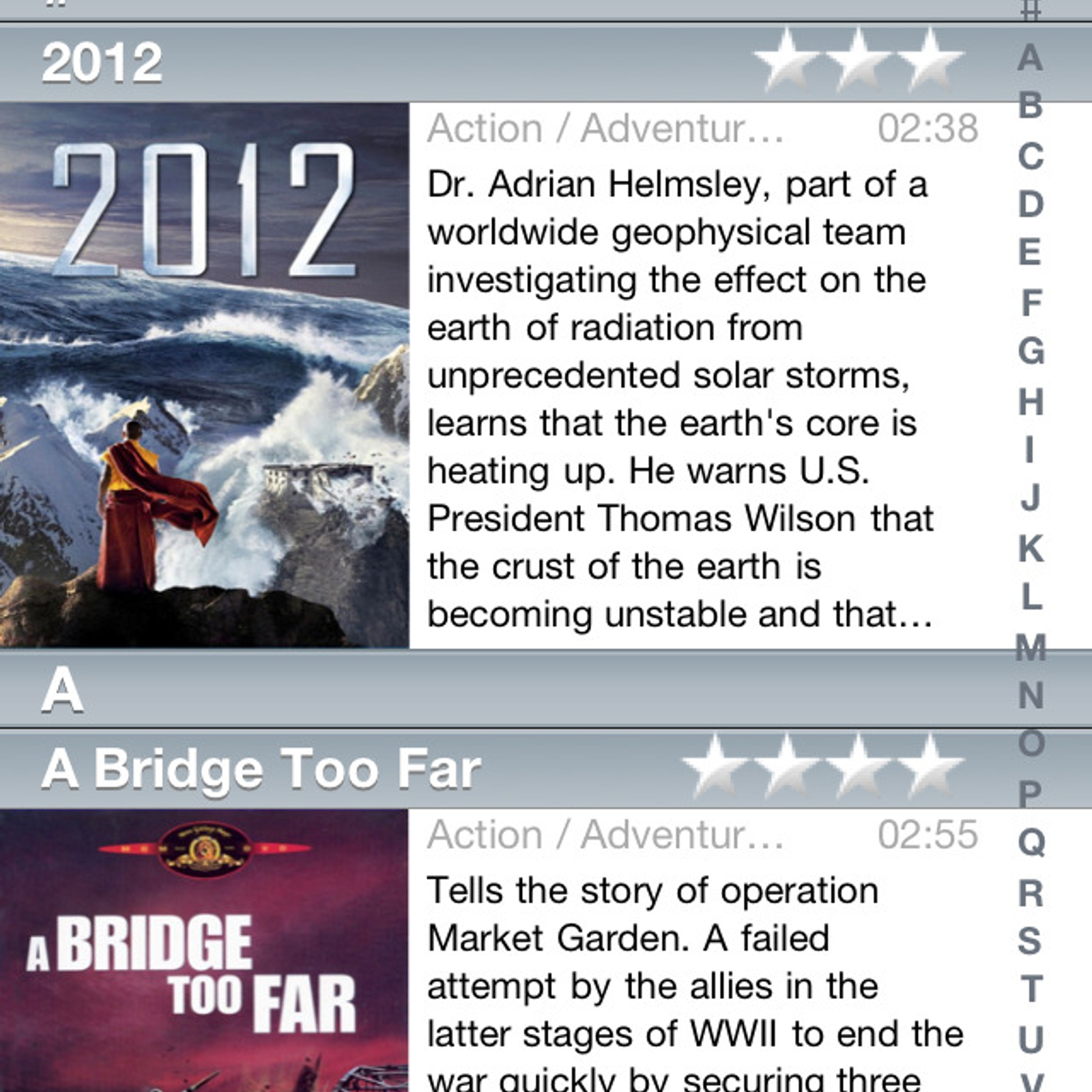
XBMC Remote fue un poco molesto de configurar. Primero, debe activar la opción "Permitir que XBMC se controle a través de HTTP" en XBMC en su computadora de escritorio. La opción se encuentra en la sección Red de Configuración. Y si usa Windows, entonces necesita agregar manualmente su computadora a XBMC Remote ingresando la dirección IP de su computadora. Para encontrar su dirección IP, abra el Símbolo del sistema en Windows y escriba "ipconfig". Un montón de basura aparecerá. Su dirección IP es la "dirección IPv4". Probablemente se verá algo como esto: "10.0.0.6" o "192.168.58.3" Pero una vez que haya configurado todo, el control remoto en sí se ve bastante resbaladizo, y hace todo lo que pueda pedirle. Este es probablemente el mejor control remoto para XBMC. Se ve bien, tiene muchas funciones y, a pesar de toda esa dirección IP y HTTP basura, en realidad no es tan difícil ponerlo en funcionamiento en su primer intento.
Mi único problema con esta aplicación es que no puede guardar la configuración del botón personalizado. Cuando se mueve alrededor de los botones o agrega un botón a la barra de tareas del control remoto, los cambios se borran la próxima vez que reinicie la aplicación. Cojo.
Blog | Direito autoral ©2026MejorSoftware - Alternativas al software popular | Todos os direitos reservados.
XBMC Remote Comentarios
Todavía no hay comentarios